
W dzisiejszych czasach podróżowanie pociągiem staje się coraz bardziej cyfrowe. Zastanawiasz się, jak zapisać bilet PKP w telefonie, aby mieć go zawsze pod ręką i uniknąć stresu podczas kontroli? Przygotowałem dla Ciebie kompleksowy poradnik, który krok po kroku wyjaśni wszystkie metody i pomoże Ci przygotować się do bezproblemowej podróży.
Zapisanie biletu PKP w telefonie jest proste poznaj sprawdzone metody i uniknij problemów podczas kontroli.
- Bilety zakupione w aplikacjach mobilnych (np. PKP Intercity, KOLEO) są automatycznie zapisywane i dostępne offline.
- Bilety PDF, otrzymane po zakupie przez stronę internetową, należy pobrać do pamięci telefonu, zapisać w chmurze lub zrobić zrzut ekranu.
- Podczas kontroli kluczowe jest, aby telefon był naładowany, a kod QR na bilecie czytelny na maksymalnie rozjaśnionym ekranie.
- Zawsze upewnij się, że masz dostęp do biletu offline, aby brak internetu nie był problemem.
- Rozładowany telefon oznacza nieważny bilet zawsze miej ze sobą powerbank.
Dlaczego bilet w smartfonie to Twój najlepszy towarzysz podróży?
Dla mnie, jako osoby, która ceni sobie wygodę i nowoczesne rozwiązania, bilet w smartfonie to absolutny standard. To nie tylko kwestia ekologii i rezygnacji z drukowania, ale przede wszystkim niezrównana wygoda. Nie musisz martwić się o zgubienie papierowego biletu, a Twój smartfon, który i tak masz zawsze przy sobie, staje się centrum zarządzania podróżą. Jak pokazują statystyki PKP Intercity, udział biletów kupowanych zdalnie, czyli przez internet i aplikacje, przekracza już 80%. To jasno pokazuje, że cyfrowe bilety to przyszłość i coraz więcej pasażerów docenia ich dostępność i prostotę obsługi. Dzięki nim, cała podróż staje się po prostu przyjemniejsza i mniej stresująca.
Koniec z drukowaniem: jakie formaty biletów elektronicznych akceptuje konduktor?
Na szczęście czasy, gdy trzeba było szukać drukarki przed każdą podróżą, minęły bezpowrotnie. Konduktorzy są doskonale przygotowani na cyfrowe bilety. Akceptowane są dwa główne formaty:
- Bilet w formacie PDF: Otrzymujesz go zazwyczaj na swój adres e-mail po zakupie biletu przez stronę internetową PKP Intercity lub innych przewoźników. Jest to standardowy dokument, który możesz otworzyć w dowolnej przeglądarce PDF na telefonie.
- Bilet graficzny z kodem QR w aplikacji mobilnej: To najwygodniejsza forma, dostępna bezpośrednio w aplikacjach takich jak PKP Intercity, KOLEO czy mPay. Bilet jest wyświetlany w aplikacji, często z dedykowanym kodem QR do zeskanowania.
Oba te formaty są w pełni równoważne i akceptowane przez konduktorów. Ważne, aby były czytelne i zawierały wszystkie niezbędne dane.
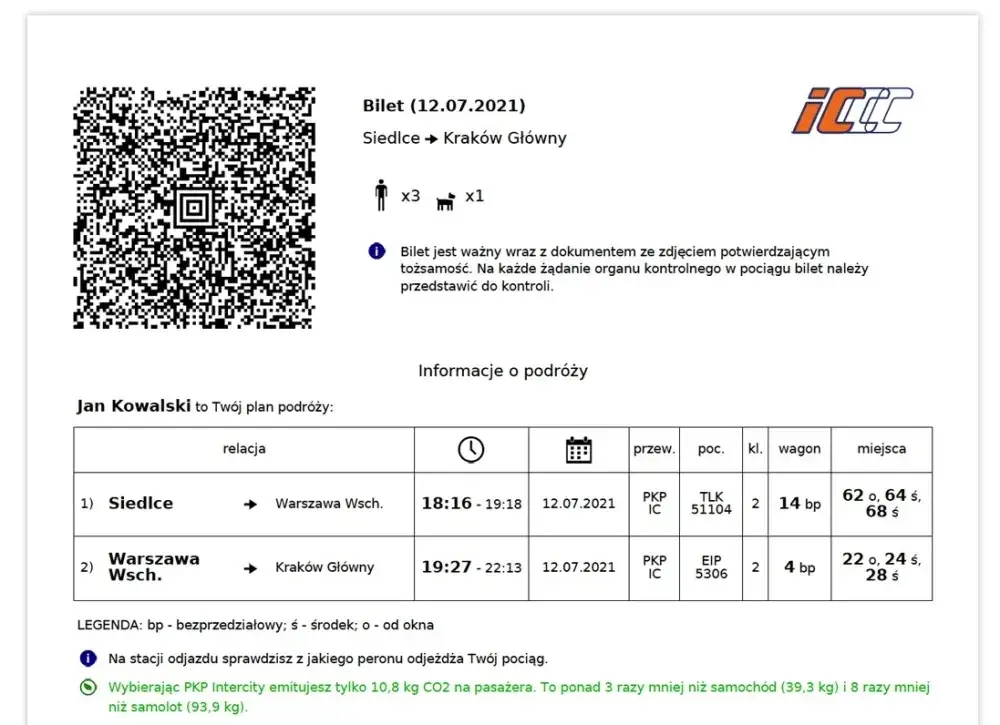
Kupiłeś bilet przez stronę internetową? Zobacz, jak go zapisać
Jeśli kupiłeś bilet na stronie internetowej, najprawdopodobniej otrzymałeś go w formie pliku PDF na swój adres e-mail. Teraz pokażę Ci, jak go bezpiecznie zapisać w telefonie.
Metoda 1: Pobierz PDF prosto do pamięci telefonu gdzie go potem szukać?
To najprostsza i najbardziej niezawodna metoda, która gwarantuje dostęp do biletu nawet bez internetu.
- Otwórz e-mail z biletem: Znajdź wiadomość od PKP Intercity (lub innego przewoźnika) w swojej skrzynce odbiorczej.
- Zlokalizuj załącznik: Bilet będzie zazwyczaj dołączony jako plik PDF. Kliknij ikonę pobierania lub podglądu.
- Pobierz plik: Po otwarciu lub podglądzie pliku, poszukaj opcji "Pobierz" (Download) lub "Zapisz" (Save). Telefon automatycznie zapisze plik w domyślnym folderze.
- Sprawdź nazwę pliku: Zwróć uwagę na nazwę pliku (np. "Bilet_PKP_numer.pdf") to ułatwi Ci jego późniejsze odnalezienie.
Po pobraniu, pliki PDF najczęściej trafiają do folderu o nazwie "Pobrane" (Downloads), który znajdziesz w menedżerze plików swojego telefonu. Możesz też użyć funkcji wyszukiwania w telefonie, wpisując fragment nazwy pliku.
Metoda 2: Zrzut ekranu (screenshot) szybki i skuteczny sposób na bilet pod ręką
Zrzut ekranu to świetna metoda awaryjna, gdy potrzebujesz szybko zapisać bilet. Pamiętaj jednak, aby upewnić się, że kod QR i wszystkie ważne dane są w pełni widoczne i czytelne. W przeciwnym razie konduktor może mieć problem ze skanowaniem lub weryfikacją.
Aby wykonać zrzut ekranu, zazwyczaj należy jednocześnie nacisnąć przycisk zasilania i przycisk zmniejszania głośności. Na niektórych telefonach może to być przycisk zasilania i przycisk Home. Po wykonaniu zrzutu, znajdziesz go w galerii zdjęć telefonu, najczęściej w folderze "Screenshots" lub "Zrzuty ekranu".
Metoda 3: Zapis w chmurze (Dysk Google/iCloud) Twoja cyfrowa kopia zapasowa
Zapisanie biletu w chmurze to doskonały sposób na posiadanie dodatkowej kopii zapasowej, dostępnej z każdego urządzenia z dostępem do internetu. Możesz przesłać plik PDF na Dysk Google, iCloud Drive, Dropbox czy inną usługę. Po pierwszym przesłaniu, wiele aplikacji chmurowych pozwala na "udostępnienie offline" pliku, co oznacza, że będzie on dostępny nawet bez połączenia z siecią. To daje mi zawsze poczucie bezpieczeństwa, że nawet jeśli coś stanie się z moim telefonem, bilet wciąż będzie dostępny.
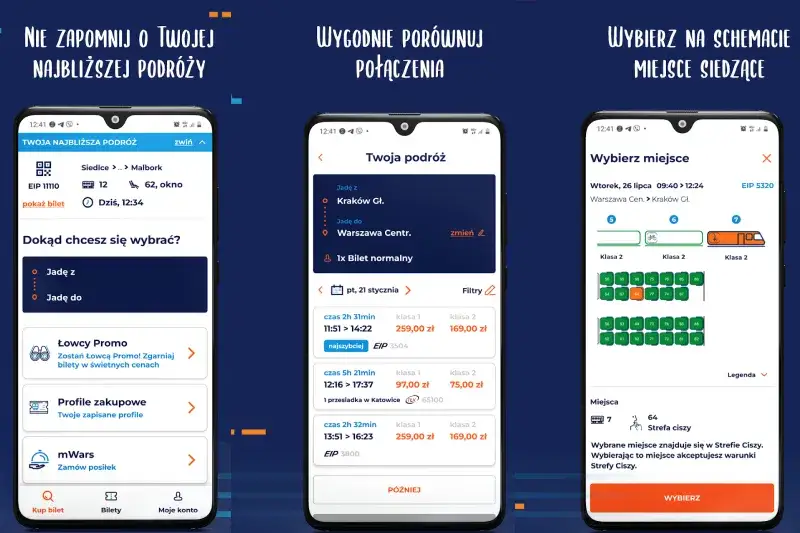
Bilet kupiony w aplikacji mobilnej? Znajdź go i pokaż do kontroli
Kupowanie biletów przez aplikacje mobilne to moim zdaniem najwygodniejsza opcja. Cały proces jest intuicyjny, a bilet masz zawsze pod ręką.
Gdzie aplikacje takie jak KOLEO, mPay czy PKP Intercity przechowują Twoje bilety?
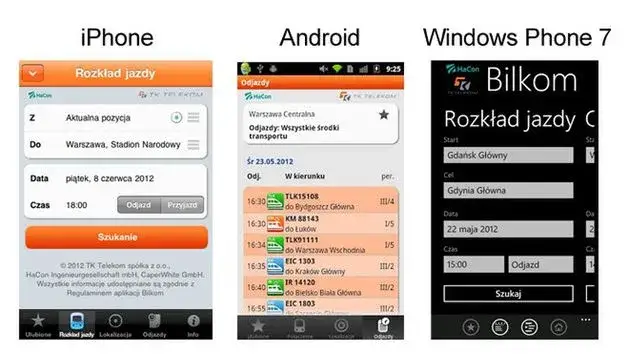
Większość popularnych aplikacji do zakupu biletów PKP, takich jak PKP Intercity (w tym nowa aplikacja), KOLEO, mPay, e-podróżnik.pl czy BILKOM, automatycznie zapisuje zakupione bilety w Twoim profilu. Zazwyczaj znajdziesz je w sekcjach o nazwach takich jak "Moje bilety", "Bilety" lub "Historia podróży". Co ważne, bilety te są przechowywane offline, co oznacza, że nie potrzebujesz aktywnego połączenia z internetem, aby je wyświetlić podczas kontroli.
Czy do okazania biletu z aplikacji potrzebuję dostępu do internetu?
Nie, do okazania biletu zakupionego i zapisanego w aplikacji mobilnej nie potrzebujesz dostępu do internetu. Aplikacje przechowują dane biletu w pamięci telefonu, dzięki czemu jest on dostępny w trybie offline. To kluczowa zaleta, eliminująca obawy o zasięg sieci podczas podróży.
Jak przygotować ekran telefonu do kontroli, by skanowanie kodu QR poszło gładko?
Aby kontrola przebiegła szybko i sprawnie, warto przygotować telefon. Z mojego doświadczenia wiem, że te proste kroki robią dużą różnicę:
- Ustaw maksymalną jasność ekranu: Konduktorzy używają skanerów, a jasny ekran ułatwia szybkie odczytanie kodu QR.
- Upewnij się, że kod QR jest w pełni widoczny: Niech nic go nie zasłania ani palec, ani fragment interfejsu aplikacji.
- Przygotuj bilet z wyprzedzeniem: Otwórz aplikację i przejdź do sekcji z biletami, zanim konduktor do Ciebie podejdzie. Unikniesz nerwowego szukania.
- Zweryfikuj dane: Konduktor nie tylko skanuje kod, ale także sprawdza dane na bilecie (imię, nazwisko, relacja pociągu) z Twoim dokumentem tożsamości.
Portfel Google lub Apple Wallet: czy dodasz tam bilet PKP?
Cyfrowe portfele to niezwykle wygodne narzędzia do przechowywania kart pokładowych, lojalnościowych czy biletów na wydarzenia. Czy bilety PKP również mogą tam trafić? To pytanie często mi zadają.
Jakie są możliwości i ograniczenia dodawania biletów do cyfrowych portfeli?
Możliwość dodania biletu PKP do Portfela Google (dawniej Google Pay) lub Apple Wallet zależy od konkretnego przewoźnika lub aplikacji, przez którą kupujesz bilet. Nie jest to niestety uniwersalnie dostępne dla wszystkich biletów PKP. Niektóre aplikacje pośredniczące lub nowsze wersje systemów sprzedaży mogą oferować taką funkcjonalność, ale nie jest to regułą dla każdego biletu zakupionego w PKP Intercity czy u innych przewoźników.
Krok po kroku: Jak przenieść bilet do aplikacji Wallet (jeśli to możliwe)
Jeśli opcja dodania biletu do cyfrowego portfela jest dostępna, proces zazwyczaj wygląda tak:
- Otwórz bilet w aplikacji: Po zakupie biletu w aplikacji mobilnej (np. KOLEO, jeśli wspiera tę funkcję) lub w podglądzie PDF w przeglądarce.
- Znajdź opcję "Dodaj do Portfela": Poszukaj przycisku lub ikony z napisem "Dodaj do Portfela Google" lub "Dodaj do Apple Wallet". Zazwyczaj znajduje się on w dolnej części ekranu lub w menu opcji biletu.
- Potwierdź dodanie: Kliknij przycisk i postępuj zgodnie z instrukcjami na ekranie, aby potwierdzić dodanie biletu do swojego cyfrowego portfela.
- Sprawdź w Wallet: Po dodaniu, bilet powinien pojawić się w Twojej aplikacji Portfel Google lub Apple Wallet, skąd będziesz mógł go łatwo wyświetlić.
Pamiętaj, że jeśli nie widzisz takiej opcji, oznacza to, że dla danego biletu lub aplikacji funkcja ta nie jest dostępna. Wtedy pozostają standardowe metody zapisu, o których pisałem wcześniej.
Najczęstsze błędy i problemy: jak uniknąć stresu podczas kontroli?
Nawet najlepiej przygotowana podróż może napotkać na niespodzianki. Warto wiedzieć, jak radzić sobie z najczęstszymi problemami, aby uniknąć stresu.
Co zrobić, gdy bateria w telefonie jest na wyczerpaniu?
To moim zdaniem największe zagrożenie dla podróżującego z biletem w telefonie. Rozładowany telefon oznacza, że nie możesz okazać biletu, a co za tym idzie, jesteś traktowany jak osoba bez ważnego dokumentu podróży. Konsekwencje mogą być nieprzyjemne od konieczności zakupu nowego biletu po opłatę dodatkową. Dlatego zawsze, ale to zawsze, zabieram ze sobą naładowany powerbank. To małe urządzenie może uratować Cię przed dużymi problemami. Pamiętaj, że to Twój obowiązek, aby telefon był sprawny przez całą podróż.
Oficjalna informacja PKP podkreśla, że pasażer ma obowiązek zadbać o to, by urządzenie, na którym wyświetla bilet, było sprawne i naładowane przez całą podróż.
Nie mogę znaleźć pobranego pliku PDF jak szybko go zlokalizować?
Zdarza się, że po pobraniu pliku PDF z biletem, nie możemy go odnaleźć. Oto kilka wskazówek, jak szybko go zlokalizować:
- Sprawdź folder "Pobrane" (Downloads): To domyślne miejsce dla większości pobieranych plików.
- Użyj menedżera plików: Każdy smartfon ma wbudowany menedżer plików (np. "Pliki", "Moje pliki"). Otwórz go i poszukaj folderu "Pobrane" lub "Dokumenty".
- Wyszukaj po nazwie pliku: Jeśli pamiętasz fragment nazwy pliku (np. "Bilet_PKP"), użyj funkcji wyszukiwania w menedżerze plików lub w ogólnej wyszukiwarce telefonu.
- Sprawdź historię przeglądarki/pobierania: Czasami przeglądarka internetowa, której użyłeś do pobrania biletu, ma sekcję "Pobrane", gdzie możesz ponownie otworzyć plik.
Przeczytaj również: Katowice PKP-PKS: Szybka przesiadka bez wychodzenia na zewnątrz?
Mój ekran jest pęknięty czy konduktor uzna taki bilet?
Pęknięty ekran to problem, który może utrudnić kontrolę. Kluczowe jest, aby kod QR i wszystkie dane na bilecie były w pełni czytelne i możliwe do zeskanowania. Jeśli pęknięcia są na tyle duże, że zasłaniają kod QR lub uniemożliwiają jego odczytanie przez skaner konduktora, bilet może nie zostać uznany. W takiej sytuacji konduktor może poprosić o zakup nowego biletu. Dlatego, jeśli Twój ekran jest uszkodzony, zawsze miej przygotowaną kopię zapasową biletu (np. na innym telefonie, w chmurze, a w ostateczności wydrukowaną). Lepiej dmuchać na zimne!
Twoja checklista przed podróżą z biletem w telefonie
Aby podróż z biletem w telefonie była zawsze bezstresowa, przygotowałem dla Ciebie krótką listę kontrolną. Sprawdź te punkty przed każdą podróżą:
- Pobierz bilet offline: Upewnij się, że bilet (PDF lub z aplikacji) jest dostępny w pamięci telefonu i nie wymaga dostępu do internetu.
- Naładuj telefon: Sprawdź poziom baterii i, jeśli to konieczne, podłącz telefon do ładowarki lub zabierz ze sobą powerbank.
- Zlokalizuj bilet: Wiedz dokładnie, gdzie w telefonie znajduje się Twój bilet i jak szybko go otworzyć.
- Sprawdź jasność ekranu: Przed kontrolą ustaw maksymalną jasność ekranu, aby kod QR był dobrze widoczny.
- Przygotuj dokument tożsamości: Miej pod ręką dowód osobisty lub inny dokument, który konduktor może poprosić o okazanie.
- Rozważ kopię zapasową: W przypadku ważnych podróży lub uszkodzonego telefonu, rozważ posiadanie biletu w chmurze lub na innym urządzeniu.